Mostrando postagens com marcador Skins. Mostrar todas as postagens

12/01/2011

Vela vs mod for Windows 7


O Vela vs mod for Windows 7 é uma bela opção para quem deseja modificar a aparência do sistema operacional. Em vez de simplesmente modificar as cores da Barra de tarefas e o plano de fundo da Área de trabalho, o aplicativo vai além e realmente dá uma cara totalmente nova para o computador.
O resultado é uma aparência que mistura elementos do próprio Windows 7 com detalhes típicos dos sistemas Mac. Ou seja, em vez do azul padrão você terá a disposição um visual totalmente branco com design minimalista – combinação que deve agradar a todos que procuram mudar de forma substancial sua Área de trabalho.


Pré-requisitos
Para usar corretamente o Vela vs mod for Windows 7, primeiro é preciso realizar algumas modificações no registro do sistema operacional. Isso é necessário para permitir o trabalho com temas que modificam a forma como são exibidas as janelas e outros elementos do sistema operacional.


A melhor forma de fazer isso é através do UXTheme Multi-Patcher. Depois, é só descompactar o arquivo baixado e copiar todos os elementos da pasta “Theme” para o diretório C:/Windows/Resources/Themes e clicar duas vezes sobre o arquivo “Vela.themepack”.

Visual totalmente renovado
Além de modificar o visual da barra de tarefas e o plano de fundo padrão, o Vela vs mod altera totalmente a forma como as janelas são exibidas. Embora inspirado no Mac, o tema possui um visual que mistura de forma competente o preto, vermelho e branco – o resultado é um tema com aparência agradável e que não dispensa os melhores elementos da interface Aero.
O aplicativo só peca por disponibilizar somente um papel de parede. Porém, encontrar imagens compatíveis é uma tarefa fácil . Confira a seção de Wallpapers do Briza Downs para conferir uma grande variedade de opções dos mais diversos tamanhos e resoluções.

Para melhorar ainda mais o resultado obtido, vá até a pasta “Taskbar_Drop_Shadow_by_sweatyfish” (incluída no documento baixado) e execute o arquivo “Bottom TB Shadow.exe”. Como resultado, surge uma pequena sombra sobre a Barra de tarefas do Windows que, embora simples, dá um efeito de profundidade que torna mais agradável a Área de trabalho.

Tamanho: 15,00 MB
Sistema: Windows 7
Empresa: cu88

E-mail Del.ici.ous BlogThis! Technorati Compartilhe no Twitter StumbleUpon Compartilhar no Facebook Promova este post no orkut Share to Google Buzz

23/10/2010

3RVX 2.5


3RVX é um aplicativo leve e muito simples que torna possível para o usuário personalizar um pouco mais o computador. Com ele é possível trocar as cores e estilos do controle de volume do Windows.
O programa também facilita a vida dos usuários atribuindo atalhos para alguns comandos simples, como ativar e desativar o som, aumentar ou diminuir o volume, abrir a bandeja do drive de CD/DVD e outras. Mais comodidade para você e com um toque pessoal.

As skins
3RVX trás como padrão oito skins diferentes para deixar o controle de volume do Windows com uma cara renovada. Os estilos vão desde o azul metálico até cores vibrantes e chamativas. Tudo para agradar o maior número possível de usuários.

Nova skin para o controle de volume

Além disso, é possível incrementar um pouco mais a lista baixando outras skins. Clicando aqui você encontra mais algumas cores e estilos para o controle de volume do seu computador. Vale lembrar que algumas das skins “extras” foram desenvolvidas por outros usuários e podem conter alguns erros.

Como utilizar
O 3RVX é bem simples e os usuários não devem encontrar muitas dificuldades em sua utilização. O aplicativo possui uma tela bem organizada, que utiliza o famoso sistema de abas. Com isso é possível reunir as funcionalidades semelhantes em um mesmo lugar.
Para acessar a tela de configurações do programa é só clicar com o botão direito do mouse sobre o ícone do programa, que pode ser encontrado na Barra de tarefas, ao lado do relógio. Caso queira modificar os atalhos já existentes, ou adicionar novos, acesse a aba “Hotkey Setup”.
A aba que reúne as skins do programa é a “Skin Chooser”. Não se esqueça de sempre clicar em “Save” para que as alterações sejam feitas. Os usuários que gostam de personalizar tudo não podem deixar de conferir este aplicativo!

Tela de configurações

Tamanho: 2,10 MB
Sistema: Windows XP/Vista/7
Empresa: Amtthew Malensek

E-mail Del.ici.ous BlogThis! Technorati Compartilhe no Twitter StumbleUpon Compartilhar no Facebook Promova este post no orkut Share to Google Buzz

02/09/2010

Ciano Dock 0.3.5.1


Ciano Dock é um aplicativo que insere um novo menu em sua Área de Trabalho, com ícones animados e personalizáveis para você reunir seus principais atalhos em único lugar de maneira simples.
Aqui será possível criar inúmeros grupos de atalhos diferentes para melhor organizá-los. Para deixar tudo ainda mais personalizado, você pode também alterar seus ícones por qualquer outra imagem no formato PNG. Todos os ícones e atalhos são alterados e inseridos apenas através do arraste e solte. 

Instalação
  O Ciano Dock, na realidade, não precisa de instalação. Ao baixar o arquivo, você deve descompactá-lo e clicar no ícone do programa para iniciar. Se quiser, adicione um atalho ao Menu Iniciar.

Configurações

No entanto, nas configurações do programa, é possível selecionar a opção “Iniciar com o Windows”, para que o Ciano Dock abra automaticamente junto com o sistema operacional. Como ele não aparece na lista de programas do Painel de Controle, para retirá-lo do computador, basta deletar o arquivo descompactado.

Criando e editando grupos
A criação de grupos no Ciano Dock é muito simples. Após instalar e executar o aplicativo em sua máquina, clique sobre ele com o botão direito do mouse e selecione a opção “Adicionar grupo”. Em uma nova janela será solicitado o nome deste novo conjunto de atalhos, insira o que desejar (como “Fotos”, “Filmes”, “Internet”, “Limpadores”, etc.) e clique em OK.

Ciano Dock
Feito isso uma nova esfera azul terá surgido na órbita do Ciano Dock. É possível alterar o ícone deste grupo de maneira muito simples: selecione uma imagem no formato PNG em seu computador, segure a tecla CTRL e arraste-a para cima da esfera. Se a alteração não se concretizar na primeira vez, repita esta operação mais uma ou duas vezes até que funcione.

Ciano Dock

Adicionando atalhos aos grupos
Agora que você já criou os grupos que achava pertinente, está na hora de inserir atalhos a cada um deles. Este também é um processo muito simples e pode ser feito com apenas um arrastar e soltar com o cursor do mouse. Para enviar todo o programa para lá (atalho + ícone), mantenha pressionada a tecla CTRL, clique e arraste o atalho para cima do grupo correspondente.

Alterando ícones
Existe na internet uma infinidade de pacotes de ícones. Aqui mesmo, no Site do Briza Downs, existem pelo menos duas seções relacionadas a isso: uma com ferramentas para criar ícones e outra com pacotes de ícones prontos (clique para acessá-las). O formato de ícone suportado pelo CianoDock é o PNG, ou seja, qualquer imagem com esta extensão poderá ser usada no aplicativo.
Para isso, crie ou baixe seus ícones (existe ainda a possibilidade de usar as inúmeras ferramentas de buscas da internet para encontrar ícones personalizados para programas tradicionais) e então os use no CianoDock: segure a tecla CTRL e arraste-o para os atalhos que deverá ser representado por ele. Novamente, se a alteração não ocorrer de primeira, tente outras vezes.

Interface 
No arquivo de download, há uma pasta denominada “Backgrounds” (planos de fundo). Ela traz quatro opções de interface para o programa. Ao clicar com o botão direito sobre o Ciano Dock, selecione a opção “Backgrounds” para abrir a pasta. Para alterar o visual, basta selecionar uma das imagens e arrastá-la para dentro do aplicativo.
Ciano Dock

Esconda o CianoDock
O visual do CianoDock não é nada discreto. Diferentemente de outros aplicativos do gênero, como o Standalone Stack ou o RocketDock, ele exibe seus atalhos orbitando em um circulo verde que fica “flutuando” na tela, com a possibilidade de permanecer sobreposto às demais janelas.
Para que o usuário não seja incomodado pelo programa, ele dispõe de atalho no teclado (que pode ser personalizado) para ser rapidamente escondido ou exibido. Para verificar/alterar este atalho, clique com o botão direito do mouse sobre o CianoDock e vá em “Settings”. Nas configurações, selecione a combinação de atalho de sua preferência.

Tamanho: 4,72 MB
Sistema: Windows XP/Vista/7
Empresa: Luciano Palladino

E-mail Del.ici.ous BlogThis! Technorati Compartilhe no Twitter StumbleUpon Compartilhar no Facebook Promova este post no orkut Share to Google Buzz

30/08/2010

Messenger Skin Builder

Crie seu Proprio Skin com esse Aplicativo Excelente ! Veja a Video Aula Exclusiva do Briza Downs !!!


E-mail Del.ici.ous BlogThis! Technorati Compartilhe no Twitter StumbleUpon Compartilhar no Facebook Promova este post no orkut Share to Google Buzz

31/07/2010

BlueSoleil 6.4


Se você já sonhou em poder transferir suas fotografias, músicas e outras informações entre celulares e computadores, ou ainda poder conectar fones de ouvido, impressoras e teclados sem fio a uma única rede, desfrutando de todos os seus recursos sem complicações, prepare-se, pois BlueSoleil está pronto para realizar tudo isso em seu computador!
Assim você pode dar adeus a cabos, livrar enormidades de espaço na sua prateleira e tornar seu dia a dia muito mais prático.

Atenção
Para que este aplicativo funcione e reconheça seus equipamentos através de Bluetooth é necessário que seu computador já possua uma antena específica instalada, seja ela nativa ou conectada através de USB.
Você pode encontrar uma para Desktops em lojas de informática. Já alguns Notebooks já acompanham antenas internas, dispensando a aquisição.

Iniciando suas conexões
O primeiro passo é iniciar o programa e as conexões. Para isso, siga até a sua área de trabalho e dê um duplo clique sobre o ícone de Bluetooth (Bluetooth Places ou Conexões Bluetooth). Alternativamente clique com o botão direito e selecione a opção “explorar”.
Com a janela de descoberta aberta, ative o sinal em todos os equipamentos que desejar conectar. Automaticamente, assim que ativados, eles aparecerão na tela do computador. Caso isso não ocorra, force a busca.
Novamente dê duplo clique sobre seus nomes para abrir a caixa de digitação de senha. Digite a mesma em ambos os lados, ou seja, no dispositivo e no computador para certificar a conexão. Pronto, sua conexão está concluída! Para terminá-la, clique com o botão direito sobre o ícone do aparelho e escolha “desconectar”.


Além dos seus dispositivos
Como tudo está centralizado em BlueSoleil 6, o programa abre também mais uma possibilidade, a de conexões com aparelhos de amigos e familiares, sem configurações e problemas. Basta repetir o procedimento descrito acima com cada novo aparelho.

Deseja transferir dados? Selecione “transferência de ficheiros”. Quer imprimir rapidamente um documento por uma impressora conectada ao computador do escritório pessoal de seu pai, mas dotada de Bluetooth? Selecione “Impressão por Bluetooth”. Não existem segredos.
Facilitando a comunicação
Para que perder tempo e energia tentando digitar mensagens no celular quando você pode fazer tudo isso pelo computador, com a ajuda de um teclado real? Na nova versão de BlueSoleil esta opção está disponível, inclusive sendo permitido o envio para múltiplos contatos. Até mesmo limpar sua caixa fica mais divertido com a seleção simples de conteúdo.
Outra coisa que donos de celulares podem fazer sem qualquer dificuldade é gerenciar seus contatos e agendas. Crie novas entradas, apague-as ou salve-as. Tudo vai da sua escolha e da sua vontade!
Mas o mais importante — e legal — de tudo é que é possível transferir todos os seus dados (sejam mensagens e contatos) para o computador, protegendo-as com backups (cópias de segurança).

Tudo organizado
Nesta verdadeira Via Láctea (você entenderá assim que abrir o programa), seus dispositivos permanecerão completamente ordenados para um fácil acesso.
Critérios para reordenar os ícones são Nome, Estado (referente à atividade) e tipo, para diferenciar câmeras, celulares, impressoras, fones e outros dispositivos que você tenha tentado conectar.

Tamanho: 58,16 MB
Sistema: Windows XP/Vista/7
E-mail Del.ici.ous BlogThis! Technorati Compartilhe no Twitter StumbleUpon Compartilhar no Facebook Promova este post no orkut Share to Google Buzz

29/07/2010

Watery Desktop 3D

Watery Desktop 3D é um protetor de tela que simula efeitos de água em movimento na tela do seu computador.
Sejam gotas de chuva caindo ou apenas água em movimentos desordenados, o screensaver é uma ótima pedida para quem gosta de coisas diferentes em seu computador.

Água em seu monitor
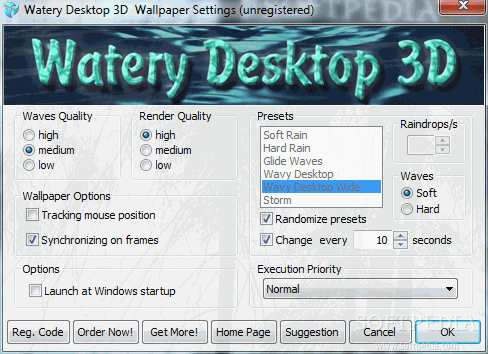
O Watery Desktop 3D funciona de maneira simples e é configurado automaticamente logo após ser instalado. De qualquer modo, você pode acessar as configurações de proteção de tela do seu computador e fazer alterações manualmente no screensaver.

Nas configurações do programa é possível alterar a qualidade das ondas geradas na animação, bem como escolher dentre alguns modelos prontos de chuva. Além de escolhe um único estilo, é possível habilitar a opção “Randomize presets” para que a cada nova exibição um modelo diferente seja utilizado. Você pode definir ainda a intensidade da chuva, se fraca (Soft) ou forte (Hard).

 Tamanho: 1,38 MB
Sistema: Windows XP/Vista/7/2000/2003

E-mail Del.ici.ous BlogThis! Technorati Compartilhe no Twitter StumbleUpon Compartilhar no Facebook Promova este post no orkut Share to Google Buzz

Nimi Visuals 10.5

Você acha que é preciso gastar muito para transformar o visual ultrapassado do seu computador em uma máquina incrível e cheia de efeitos alucinantes? Nimi Visuals é a solução perfeita para quem quer experimentar algo novo capaz de deixar até mesmo o Windows 7 no chinelo.
Ao todo são 71 efeitos que podem ser combinados de diversas maneiras diferentes. Seus amigos vão ficar de queixo caído quando virem o resultado do seu novo computador!
O que ele faz?
Você já viu usuário do Linux se deliciando com as “janelas gelatinosas” dos programas? E que tal contar com efeitos dinâmicos para a mudança de janelas, uma dose extra de transparência para o Explorer, disposição de arquivos inusitada e opções para modificar seu papel de parede? Nimi Visuals traz tudo isso e muito mais para seu computador em questão de segundos.
Efeito de transição.

Tamanho: 473 KB
Sistema: Windows XP/Vista/7

E-mail Del.ici.ous BlogThis! Technorati Compartilhe no Twitter StumbleUpon Compartilhar no Facebook Promova este post no orkut Share to Google Buzz

17/07/2010

TrueTransparency 1.4.1

Uma das opções mais interessantes quando se fala em desktop certamente é a modificação visual de papéis de parede, temas, bordas, abas e muito mais. Não é à toa que você encontra no Baixaki uma infinidade de opções nesse sentido.

O TrueTransparency chega como mais uma ótima alternativa para quem adora modificar o estilo do computador em termos de barras e janelas, deixando-o bonito e cheio de estilo. Além disso, a melhor parte é que o programa não requer instalação, uma vez que basta clicar no arquivo executável do sistema para que todas as alterações possíveis fiquem à sua disposição.

Outra vantagem do TrueTransparency é a possibilidade de uso nos três sistemas operacionais mais usados do Windows. Isso quer dizer que, se enjoar do visual de um, você pode escolher uma opção mais ligada ao XP, caso já use o Vista ou o Windows 7, e vice-versa.

Tamanho: 993 KB
Sistema: Windows XP/Vista/7

E-mail Del.ici.ous BlogThis! Technorati Compartilhe no Twitter StumbleUpon Compartilhar no Facebook Promova este post no orkut Share to Google Buzz

WinRAR Vista Ultimate

WinRAR Vista Ultimate é um tema para o compactador/descompatador de arquivos WinRAR, que o deixará com um visual bastante semelhante ao do Windows Vista.
Na verdade, o que muda aqui são somente os botões da barra de ferramentas do programa, que deixam de ser como o padrão e passam a ser grandes, semelhantes aos ícones do Vista.

Mude a cara do seu WinRAR

No Windows Vista, basta abrir o arquivo para que ele seja automaticamente instalado. Depois disso, para ativá-lo, abra o WinRAR e vá em Opções > Temas > Vista Ultimate 64x64. A partir de então, novos ícones aparecerão em sua barra de ferramenta, maiores e mais modernos que os antigos, dando ao seu programa uma cara diferente.

Além dos ícones na barra de ferramentas, mudará também o ícone dos arquivos reconhecidos pelo WinRAR, que também passarão a seguir um modelo semelhante ao do Windows Vista. Com certeza, se você já usa este sistema operacional, estes novos ícones ficarão totalmente de acordo com ele.

Tamanho: 209 KB
Sistema: Windows XP/Vista/98/2000/2003/7

E-mail Del.ici.ous BlogThis! Technorati Compartilhe no Twitter StumbleUpon Compartilhar no Facebook Promova este post no orkut Share to Google Buzz

WindowBlinds 7.1 build 273

m dos aplicativos mais completos para modificação do visual do Windows chegou com uma versão fresquinha que contempla o Windows 7. Não que o mais novo SO da Microsoft necessite de grandes transformações, mas mudar de vez em quando é muito bom em qualquer ocasião. Com muito mais opções do que as versões anteriores, o WindowBlinds 7 vai dar vida nova ao seu desktop.

A maior novidade da versão 7 em relação à 6 é, justamente, o suporte para Windows 7, além de o acervo de opções de modificações ter passado por um upgrade considerável. Além das modificações e skins, o aplicativo não deixa que nada que venha com o sistema operacional se perca, como é o caso do efeito Aero, por exemplo, presente nos Windows 7 e Vista.

Sinta o computador

Mudar as cores é pouco se comparado com todo o arsenal do WindowBlinds. Com ele é possível aplicar as mais variadas texturas nas janelas, bordas e barras do Windows. Há várias temáticas, começando por metal, passando por madeira e até tecidos coloridos. Com tantas opções quem sabe, em breve,  será possível até sentir essas texturas ao tocar na tela.

Um aperitivo dos temas

Instalar e usar

Além de trazer inúmeras novidades para a aparência do computador, o WindowBlinds é muito fácil de usar. Para ter acesso aos skins e opções de modificações não há segredo, pois basta navegar pelas abas localizadas na parte inferior da janela do aplicativo. Nesta área você escolhe estilos de visual, cores, texturas, papéis de parede, fontes, transparência e planos de fundo.

Barra de opções

A quantidade de variações, cores e temas depende do seu sistema operacional. Se você usa o XP, provavelmente, vai encontrar temas exclusivos para esta versão do Windows. O mesmo acontece com o Vista e o Windows 7. O mais legal de tudo é que dá para ter um aperitivo de como o computador vai ficar, pois é possível conferir a pré-visualização de cada aplicação.

Tamanho: 40,80 MB
Sistema: Windows XP/Vista/7

E-mail Del.ici.ous BlogThis! Technorati Compartilhe no Twitter StumbleUpon Compartilhar no Facebook Promova este post no orkut Share to Google Buzz

11/05/2010

Como criar skins para o Menu Iniciar


Uma coisa muito simples, e muito mais fácil que criar temas para o Windows XP, é você fazer skins para o Menu Iniciar do Windows XP. A única coisa que precisa para você criar uma skin, é usar sua criatividade, e ter um editor de imagens de qualidade (Caso queira deixar ela perfeita).
Bom, vejam neste post (IEStart Menu 0.1.6) uma das minhas criações, para fazer à skin citada no link acima, eu só usei a cabeça, photshop, e um wallpaper do Internet Explorer (http://blogwindows.files.wordpress.com/ … plorer.jpg) Eu redimensionei à imagem e troquei sua posição.
Faça o download da skin neste post (IEStart Menu Buid 0.1.6), logo após, abra a pasta desse download, e procure uma sub-pasta com o nome “Resources”, de dois clicks nela, feito isso, abra a a imagem “startmenu” com um editor de imagens, pode ser o Photoshop, Paint.NET, CorelDraw, qualquer editor serve (Menos o Paint do seu Windows), abriu… Agora comece a utilizar as ferramentas, dando retoques na imagem, ou se preferir “pegue uma imagem” sem nada em qualquer lugar, e coloque por cima da imagem que você tava editando, mais ajuste as posições, depois exclua a imagem que está por baixo da que você acabou de colocar.
Agora, você pode fazer o que quiser com a imagem “pronta”, porém sem nenhum fundo. Se preferir pegue um wallpaper qualquer e cole atras da imagem que você está editando, depois vai recortando o wallpaper, para as bordas da skin não ficar com bugs.
Colocando Transparência: Dependendo do editor que você usa, pode ser que a opção de transparência não venha com ele, mais se tiver uma borracha que dê pra você controlar a opacidade dela, então use essa borracha e comece apagar a sua skin. Lembrando, você não pode colocar transparência na barra de pesquisa, e muito menos na parte onde fica os ultimos programas acessados.
Depois que sua skin estiver totalmente editada, e você vê que o seu trabalho está bom, é só salvar com o nome “startmenu”, pode ser em qualquer lugar (Mais um lugar que você não vai esquecer).
Depois, abra a pasta do download dessa skin (IESart Menu Build 0.1.6), em seguida de dois click na sub-pasta “Resources”, agora pegue a imagem que você edito e salvo com o nome “startmenu”, e cole dentro da pasta “Resources”, se aparecer uma mensagem na tela, dizendo se você deseja realmente substituir, click em sim (Ou se estiver escrito continua, click do mesmo jeito). E acabou! Prontinho…
A ultima coisa a fazer, é armazenar a pasta do download, ne algum site de upload, recomendo o deviantART, e comece a mostrar sua criação para os seus amigos.
Nota: Nâo armazene a pasta “Resource” e sim a pasta principal, onde está contida todas as coisas, para fazer a skin funcionar…

E-mail Del.ici.ous BlogThis! Technorati Compartilhe no Twitter StumbleUpon Compartilhar no Facebook Promova este post no orkut Share to Google Buzz

27/11/2009

Transforme seu “velho” XP de guerra no novo Windows 7 com XP Convert Windows 7.1


Um dos principais motivos de não adesão de mais pessoas ao Windows 7 é sem dúvida a incompatibilidade do hardware necessário para suportar o novo sistema, outra seria a incompatibilidade do Windows 7 com vários softwares. Então por que não continuar com o Xp mas com aparência do 7?

O XP Convert Windows 7 traz todas as ferramentas necessárias para deixar seu XP com visual de Windows 7. Além do tema, com cores e aspectos das janelas, os programas extras do pacote trazem os efeitos próprios do novo SO. É claro que a transformação não é perfeita, mas é muito próxima. Com certeza, quem ainda não teve a chance de comprar o Windows 7, mas quer experimentá-lo, vai poder, com este pacote, ter na sua Área de Trabalho, todo o visual da nova versão do sistema.

Instalando

Mova o conteúdo da pasta Themes que você descompactou para o caminho C:\Windows\Resources\Themes no seu computador. São três pastas com três temas diferentes. Uma vez feito isso, rode os arquivos com extensão MSSTYLES presentes neles. Isso fará a alteração do tema e permitirá outras personalizações posteriores.

Para deixar o visual de seu computador com a mesma cara do Windows 7 é necessário, além de instalar os temas, instalar também os três programas que vêm junto a eles.
Tamanho: 1.5 MB
Sistema: Windows XP
Licensa: Freeware


E-mail Del.ici.ous BlogThis! Technorati Compartilhe no Twitter StumbleUpon Compartilhar no Facebook Promova este post no orkut Share to Google Buzz

05/08/2009

3D Ocean Beaches Screensaver


3D Ocean Beaches Screensaver é um protetor de tela com imagens de paraísos tropicais para você refrescar seu monitor com mar e sol. Há dezenas de fotografias de locais cuja natureza continua muito bem preservada, com águas transparentes, areia clara, árvores e coqueiros, além de barcos e redes para o seu computador descansar com muito estilo e conforto.
Quando seu computador for descansar, você encontrará cenas muito bonitas da natureza, viajando por dezenas de oceanos e mares.
Tamanho: 4.6 MB
Sistema operacional: Windows 98/2000/XP/Vista


E-mail Del.ici.ous BlogThis! Technorati Compartilhe no Twitter StumbleUpon Compartilhar no Facebook Promova este post no orkut Share to Google Buzz

09/07/2009

Pacotão 73 Skin para invision power board ipb

Super pacote com 73 skin da invision power board
ps inéditas aqui brasil em nenhum blog ou site tem
buscadas de tão longe que só aqui no Hacker EvoLLution você encontra o aquivo pra download
as melhores skin do mundo estão inclúidas ai como creative,invision help etc.

» Informações
Tamanho: 67 Mb
Formato: Rar
Idioma: Português
Servidores: Easy-Share

E-mail Del.ici.ous BlogThis! Technorati Compartilhe no Twitter StumbleUpon Compartilhar no Facebook Promova este post no orkut Share to Google Buzz

09/06/2009

Skin MSN Vista

Coloque um novo visual no seu MSN com SKIN MSN VISTA, com a nova cara do Vista tudo perfeitinho já vem com o TUTORIAL ensinando a instalar. Com novos emoticons, Visual Perfeito.

E-mail Del.ici.ous BlogThis! Technorati Compartilhe no Twitter StumbleUpon Compartilhar no Facebook Promova este post no orkut Share to Google Buzz

Skins para o Windows Media Player

Super Pack com 78 Skins para Windows Media Player. Vale a pena conferir.

Hospedag: Easyshare
Tamanho: 86 MB

E-mail Del.ici.ous BlogThis! Technorati Compartilhe no Twitter StumbleUpon Compartilhar no Facebook Promova este post no orkut Share to Google Buzz

Vista Skin Para MSN/Live

*Tipo: Plugins/PS
*Interface gráfica: 10
*Idioma: Português
*Hospedagem: Rapidshare/Easy-Share
*Tamanho: 2.1MB

E-mail Del.ici.ous BlogThis! Technorati Compartilhe no Twitter StumbleUpon Compartilhar no Facebook Promova este post no orkut Share to Google Buzz

Skin MSN Vista *NOVO* (Testado e Aprovado)

Descrição: Vocês já pensaram na nova cara do MSN?? Já Pensaram no MSN Vista, então essa hora chegou....
Está disponivel agora pra download o SKIN MSN VISTA, com a nova cara do Vista tudo perfeitinho
já vem com o TuTORIAL ensinando a instalar o Skin do Vista muito massaaa.. demais... com novos
emoticons, Visual Perfeito... Espero que gostem.. IMPORTANTE: LEIAM O TUTORIAL

*Tamanho: 1,40mb
*Hospedagem: Rapidshare e Easy-Share

E-mail Del.ici.ous BlogThis! Technorati Compartilhe no Twitter StumbleUpon Compartilhar no Facebook Promova este post no orkut Share to Google Buzz